本页目录
全部文档
会场管理
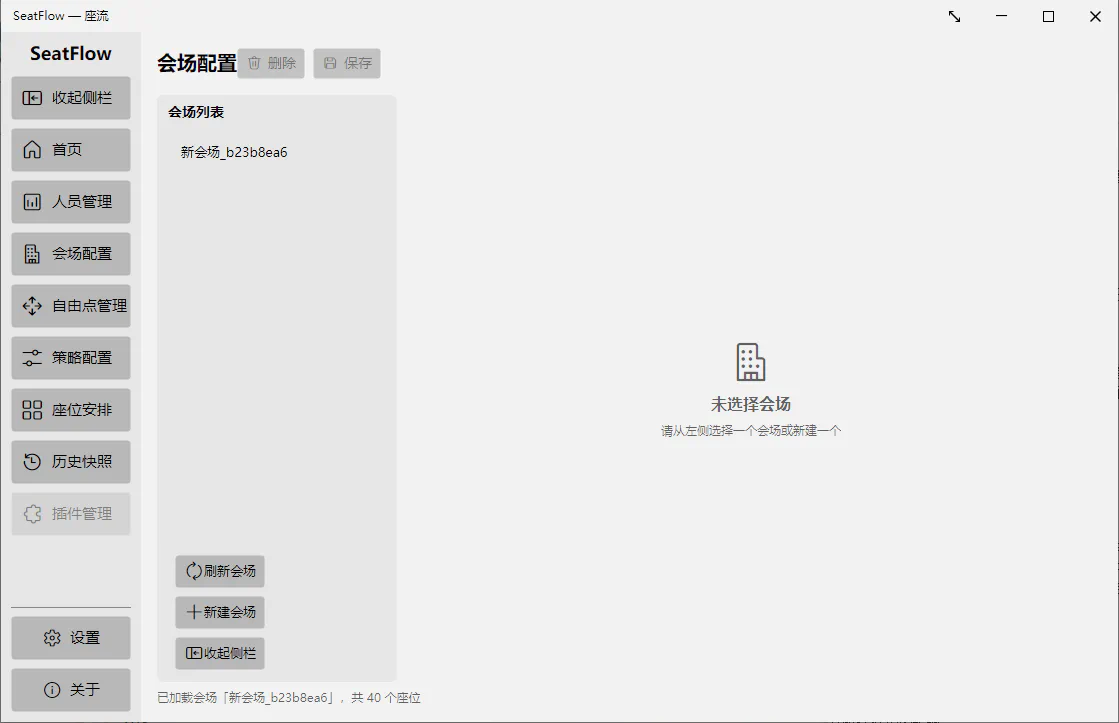
会场管理页面用于创建和管理教室的座位排列方案。SeatFlow 支持三种布局类型,适应不同类型的教室和活动场景。
点击左侧导航栏的「会场管理」进入。
布局类型概览
| 类型 | 适用场景 | 特点 |
|---|---|---|
| 网格布局 | 普通教室、考场 | 行列整齐,参数丰富,最常用 |
| 环形布局 | 扇形教室、圆桌会议 | 同心圆排列,以讲台为中心 |
| 自由布局 | 特殊形状教室、实验室 | 任意位置摆放,完全自由 |
新建会场
- 点击「新建会场」按钮
- 系统会自动生成一个默认名称的场地
- 在右侧参数面板中选择布局类型(默认为网格布局)
- 调整参数,下方实时显示预览
- 点击「保存」按钮保存场地
网格布局(Grid)
网格布局是最常用的座位方案,适合大多数普通教室。
基础参数
| 参数 | 说明 | 默认值 |
|---|---|---|
| 行数 | 教室总共有几排座位 | 5 |
| 列数 | 每排分成几列 | 8 |
| 每桌人数 | 一张课桌坐几人(如双人桌=2) | 2 |
| 行间距 | 前后排之间的距离 | 40 |
| 列间距 | 左右列之间的距离 | 36 |
桌面参数
| 参数 | 说明 | 默认值 |
|---|---|---|
| 同桌间距 | 同一张桌子上两个座位间的距离 | 12 |
| 桌间间距 | 相邻两张桌子之间的距离 | 40 |
调整技巧:同桌间距设小(让同座靠近),桌间间距设大(让不同桌之间留出过道感)。
网格过道配置
| 参数 | 说明 |
|---|---|
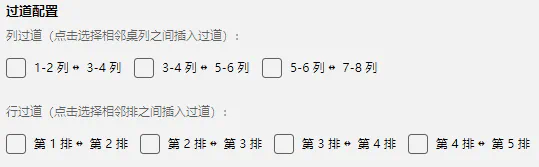
| 列过道 | 选择在哪些列之后添加过道,以桌为单位显示选项 |
| 行过道 | 选择在哪些行之后添加过道 |
| 过道宽度 | 过道的宽度(预览中显示为空白区域) |
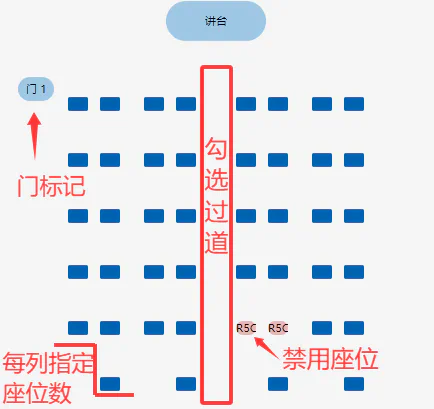
过道通过勾选复选框的方式设置,系统会以桌为单位自动计算过道位置。例如,8 列双人桌,在「第 4 列后」设置过道,就是 2 桌 + 过道 + 2 桌的布局。
教室特征
| 参数 | 说明 |
|---|---|
| 前排行数 | 从第一排开始计算,标记为前排除用于前排轮换策略 |
| 显示讲台 | 勾选后在教室前方显示讲台 |
| 讲台宽度 / 高度 | 调节讲台大小 |
| 前门 | 添加门标记到教室前方 |
网格高级参数
| 参数 | 说明 |
|---|---|
| 每列行数 | 如果教室不是规整的矩形(如阶梯教室后排更宽),可分别为每列指定行数。输入格式:用逗号分隔每列的行数,如 6,6,5,5 表示前两列 6 行、后两列 5 行 |
| 禁用座位 | 指定某些位置不放桌子。输入格式:行号,列号;多个位置用分号分隔。如 3,4;4,5 表示第 3 排第 4 列和第 4 排第 5 列不安排座位 |
网格布局示例
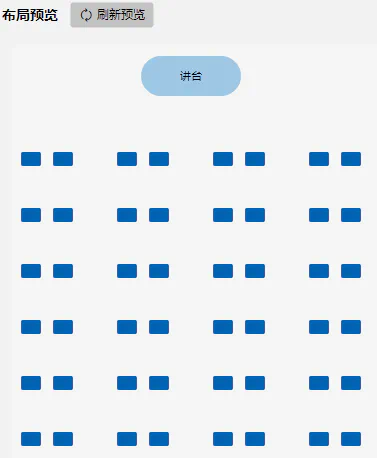
标准 6 排 8 列双人桌教室:
- 行数:6,列数:8,每桌人数:2
- 在第 4 列后添加一条过道(形成左 2 桌 + 过道 + 右 2 桌)
- 前排行数:1
- 勾选「显示讲台」
环形布局(Polar)
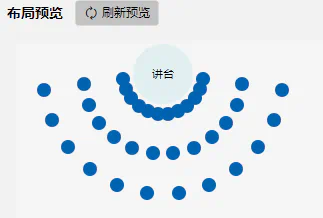
环形布局以讲台为中心,座位呈同心圆向外排列,适合小组讨论或圆桌会议。
基本参数
| 参数 | 说明 | 默认值 |
|---|---|---|
| 环数 | 围绕中心有几圈座位 | 3 |
| 每环座位数 | 每圈均匀分布多少座位 | 12 |
| 半径步长 | 每圈之间的半径增量,越大越疏 | 40 |
| 起始角度 | 座位从哪个方向开始放置(0=右侧水平方向) | 0 |
| 结束角度 | 座位覆盖多少度范围(360=整圆,180=半圆) | 360 |
每环独立座位数
如果每环座位数不同,可以勾选「每环座位数」自由输入。输入格式:用逗号分隔每环的座位数,按从内到外的顺序,如 8,12,16。
讲台
环形布局的讲台在圆心位置:
| 参数 | 说明 |
|---|---|
| 显示讲台 | 勾选后在圆心显示讲台 |
| 讲台半径 | 讲台圆的大小 |
环形过道配置
| 参数 | 说明 |
|---|---|
| 径向过道角度 | 从圆心向外辐射的过道,输入角度值(度),多个用逗号分隔 |
| 径向过道宽度 | 径向过道的角度宽度 |
| 环间过道 | 在指定环后添加环形的过道 |
| 环间过道宽度 | 环间过道的宽度 |
环形高级参数
| 参数 | 说明 |
|---|---|
| 前排行数 | 从最外环向内计数,标记为前排 |
| 禁用座位 | 指定某些座位不放,格式:环号,角度 |
环形布局示例
整圆讨论课教室:
- 环数:3,每环座位数:10
- 起始角度:0,结束角度:360(整圆)
- 半径步长:50
- 显示讲台
自由布局(Freeform)
自由布局适合形状不规则的教室或实验室。你可以在画布上自由放置每个座位。
自由布局编辑器
自由布局在单独的「自由布局管理」页面中进行编辑。在会场管理页面点击「自由布局管理」按钮进入。
手动添加座位
- 点击「添加座位」
- 输入座位的 X、Y 坐标
- 可选的:设置座位所在行号、列号、分组编号
添加讲台和门
- 点击「添加讲台」放置讲台
- 点击「添加门」放置门标记
从文件导入
自由布局支持两种导入方式:
CSV 导入:
- 点击「导入 CSV」
- 选择 CSV 文件
- 文件格式:每行一个元素,包含 X、Y、类型(seat/podium/door)
JSON 导入:
- 点击「导入 JSON」
- 选择 JSON 文件
- 文件格式:完整的 ClassroomLayoutDefinition 结构
导出模板
点击「导出模板」可下载 CSV 模板文件,按格式填写后导入。
自由布局适合非常规教室,如果普通教室请优先使用网格布局,操作更简单。
实时预览
无论选择哪种布局类型,右侧的预览区域都会实时更新显示座位排列效果。
预览中可以看到:
- 座位:以蓝色方块/圆点显示
- 前排座位:以绿色高亮显示
- 讲台:以圆形或矩形显示在教室前方或中心
- 门:以图标标记
- 过道:以空白区域显示
- 禁用座位:以红色半透明标记
编辑已有场地
- 在左侧场地列表中点击要编辑的场地
- 右侧会加载该场地的所有参数
- 修改参数后预览会自动更新
- 点击「保存」保存修改
座位 ID 保留机制
当编辑已有场地时(如增加行数或调整布局),系统会自动保留已存在的座位编号(ID)。这样做的好处是:之前保存的排座快照中,学生的座位分配信息不会因为场地修改而失效。
只要座位的位置(行、列或环、角度)保持不变,它的 ID 就会保留。
删除场地
- 在左侧列表中选中要删除的场地
- 点击「删除」按钮
- 确认删除
删除场地会同时删除关联的快照预览(但已保存的快照数据仍然存在,只是无法预览座位图)。请谨慎操作。
保存和命名
每个场地在保存时都需要填写名称,建议使用能标识教室位置的名称,如「三楼305教室」「图书馆讨论室」等。
下一步
场地创建完成后,接下来可以配置排座策略,让系统按你的需求自动排座。