本页目录
全部文档
生成排座
当学生数据和会场布局都已准备好,并且配置好排座策略后,就可以生成座位安排了。
点击左侧导航栏的「座位安排」进入。
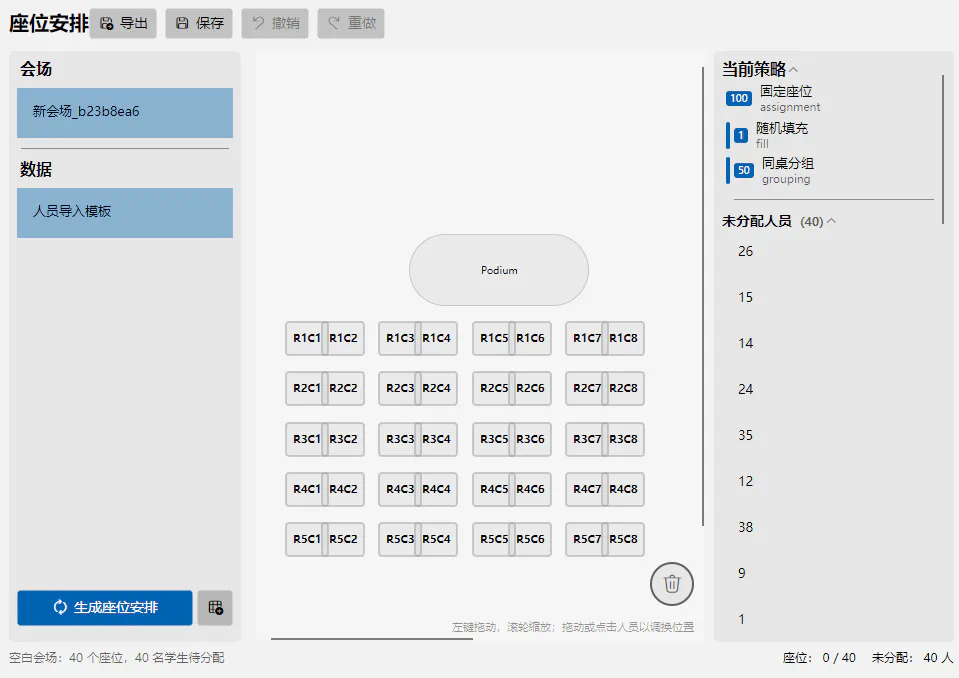
第一步:选择场地和数据集
- 在页面顶部的下拉框中,选择场地(之前在会场管理中创建的)
- 在旁边的下拉框中,选择学生数据集(导入的学生名单)
选择后系统会自动加载场地布局和学生数据。
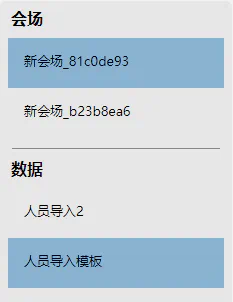
生成座位表
生成排座
点击「生成排座」按钮,系统会按照你在策略配置中设定的规则自动安排学生座位。
生成过程中:
- 状态栏会显示当前执行进度
- 右侧策略列表中,已启用的策略会显示名称
- 生成完成后,座位图上会显示学生的姓名
生成过程通常只需几秒钟,如果教室座位很多(超过 200 个)可能需要稍等片刻。
创建空白
点击「创建空白」按钮,会加载座位布局和学生名单,但不执行任何排座策略。所有学生都在右侧的「未分配学生」列表中,你可以通过拖放或点击的方式手动安排座位。
创建空白适用于:想完全手动安排座位、或只需要固定部分学生其他自行安排的情况。
座位图交互
浏览座位图
- 缩放:按住
Ctrl键 + 滚动鼠标滚轮,或使用画布上的缩放按钮 - 平移:按住鼠标左键拖动画布空白区域
查看学生信息
点击座位图中的任何一个已被占用的座位,会弹出该学生的信息卡片,显示:
- 学生姓名
- 座位位置(如第几排第几列)
交换座位(交换模式)
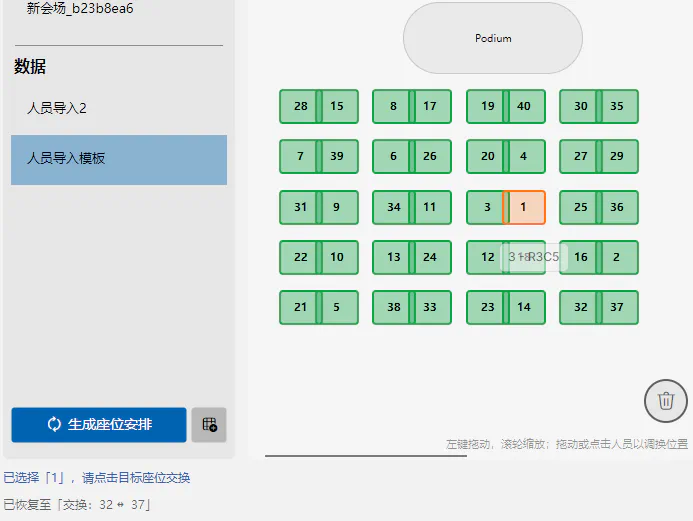
- 点击一个已有学生的座位(选中为源座位,会高亮显示)
- 再点击另一个座位(空位或其他学生),即可交换两个位置
- 如需取消,点击同一个源座位或按「取消交换」按钮
拖放操作
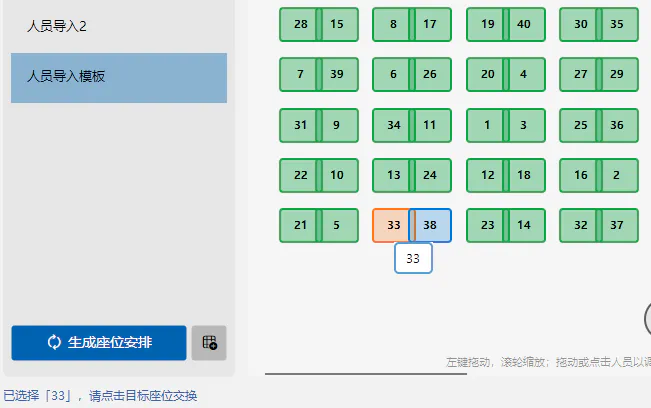
你可以直接将右侧未分配列表中的学生拖到座位图上:
- 从「未分配学生」列表中按住学生拖出
- 放到目标座位上
- 系统会将该学生分配到该座位
也可以将一个座位上的学生拖到另一个座位上,实现快速交换。
移除学生
在交换模式下选中一个学生,点击「移除到未分配」按钮,该学生会被移回「未分配学生」列表,座位空出。
固定座位(标记为已固定的学生)不能被移动或移除。
右侧面板详解
右侧面板分为四个区域,都可以折叠/展开。
策略列表
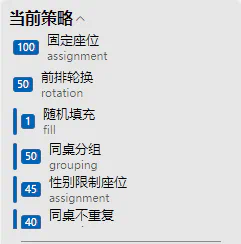
显示当前已启用的所有策略,按执行顺序排列:
- 独立策略:按优先级从高到低列出(固定座位 → 前排轮换 → 随机填充 → 碎片整理)
- 依赖策略:以缩进形式显示在随机填充下方(同桌分组、性别限制座位、同桌不重复)
已执行的策略会标注执行状态。
未分配学生
当学生人数多于座位数时,超出部分的学生会显示在这里。你可以:
- 查看有哪些学生没有座位
- 通过拖放将某个学生分配到空座位上(需要先移除一个已占座的学生)
操作历史
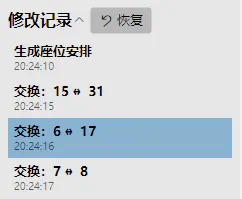
记录你对座位图的所有手动操作(分配、交换、移除等):
- 撤销:回退到上一步操作
- 重做:恢复被撤销的操作
- 点击某条历史记录,可以直接恢复到该时间点的状态
每次生成或创建空白都会从头开始记录历史。
策略消息
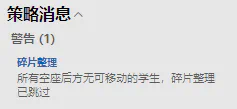
排座过程中各策略产生的提示和警告信息,按严重程度分组:
错误(红色):排座过程中出现的错误
警告(黄色):需要注意的情况,如:
需要前排的学生超过前排座位数
同桌组无法全部安排到相邻座位
碎片整理导致之前策略的结果变动
重试次数耗尽后强制分配
每条消息都会显示来源策略名称和具体内容。如果消息中涉及学生,会显示学生姓名而非编号。
学生数与座位数不符的情况
学生多于座位
- 系统会按策略规则优先安排有特殊需求的学生
- 没有座位的学生会显示在右侧「未分配学生」列表中
- 你可以通过手动调换来安排部分学生
座位多于学生
- 所有学生都安排完毕后,会留下一些空座位
- 如果启用了碎片整理策略,系统会尽量让学生集中坐在前排,减少空位分散的情况
保存快照
排座结果满意后,建议保存为快照,以便日后查看或恢复到这次排座方案:
- 点击工具栏上的「保存快照」按钮
- 输入快照名称(如"第三周座位表")
- 点击确认
已保存的快照可以在「历史快照」页面查看和管理。
自动快照数量限制
系统默认每个场地最多保留 30 个快照。如果超出这个数量,最旧的快照会被自动删除。你可以在「设置」页面调整这个限制(设为 0 表示不限制)。
导出座位表
排座完成后,可以导出为文件用于打印或分享:
- 点击工具栏上的「导出」按钮
- 选择导出格式:
- Excel(.xlsx):最常用,适合打印和存档
- PDF(.pdf):适合直接打印 CSV(.csv):适合数据分析和导入其他系统
- 图片(.png):适合截图展示
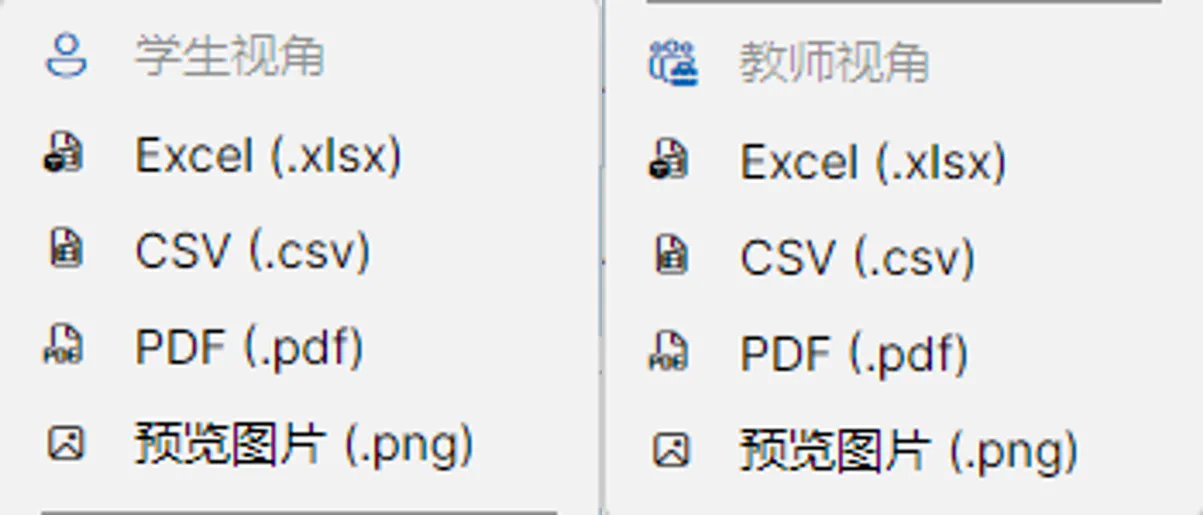
- 选择导出视角:
- 学生视角:学生坐在座位上看讲台的方向
- 教师视角:讲台在下方,教师往学生方向看
- 选择保存位置,点击「保存」
自由布局暂不支持导出功能。
离开页面
如果当前有未保存的修改(操作历史中有未保存的步骤),离开页面时系统会询问:
- 保存并离开:先保存为快照再离开
- 放弃并离开:不保存直接离开
- 取消:留在当前页面继续编辑
常见问题
问:生成排座后还能修改策略吗? 答:可以。修改策略后需要重新点击「生成排座」才会应用新策略。修改策略不会影响当前已生成的结果。
问:交换座位会影响下次排座吗? 答:不会。手动调整只影响当前排座结果。下次生成排座时,系统会重新按照策略规则分配。
问:为什么某些学生不能移动? 答:这些学生很可能是通过固定座位策略安排的。固定座位被锁定,不能被手动移动或移除。
下一步
座位安排完成后,前往历史快照查看和管理所有保存的排座方案。