本页目录
全部文档
历史快照
快照(Snapshot)是 SeatFlow 保存座位安排方案的功能。每次排座后保存一份快照,可以随时恢复到历史状态——就像给座位表拍了一张"照片"。
查看快照列表
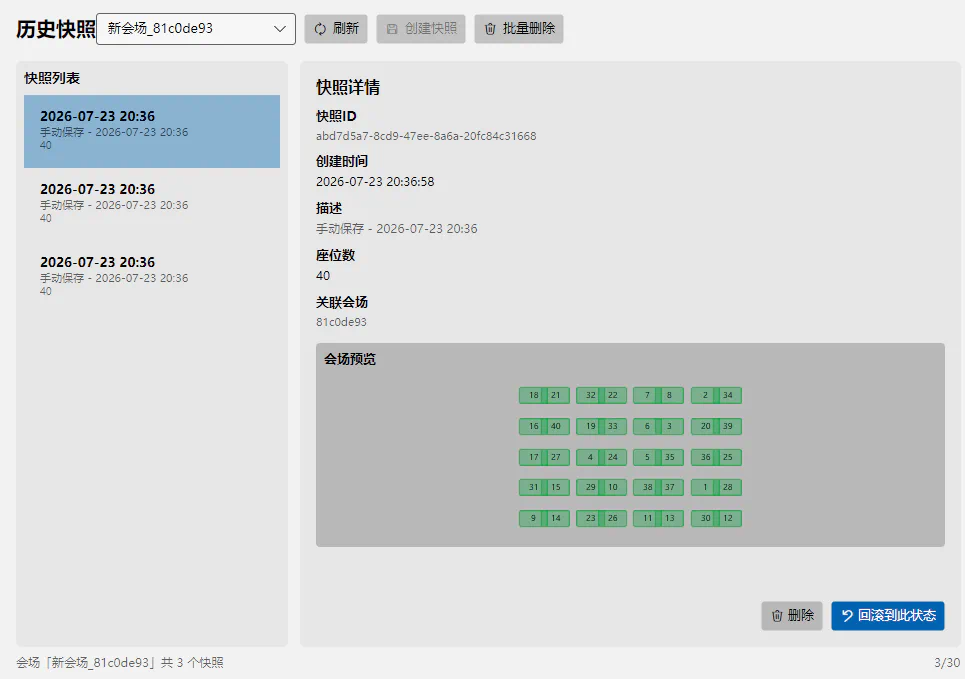
- 点击左侧导航栏的「历史快照」
- 在顶部的下拉框中选择一个场地
- 下方会列出该场地的所有快照,按保存时间倒序排列
每个快照条目显示:
- 快照名称 / 描述
- 创建时间
- 座位数量
筛选方式:快照是按场地分组的,必须先选择一个场地才能看到对应的快照列表。
快照预览
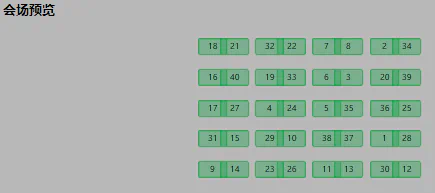
选中一个快照后,右侧会显示座位图预览:
- 缩小的座位图,展示学生当时的座位分布
- 预览效果和原来的座位图一致(包含讲台、过道等元素)
快照完整性检测
当查看一个旧快照时,系统会自动检查三方面信息,确保当前环境仍然可以正确恢复。
场地已删除(红色警告)
如果保存快照时使用的场地文件已经被删除:
- 预览区域顶部显示红色警告条:「场地已删除,无法预览」
- 座位图预览可能无法正常显示
- 回滚按钮不可用
解决方法:如果你仍然需要这份快照,回滚时可以选择「从快照恢复场地」——系统会从快照内部保存的场地布局数据自动重建场地。
场地已更改(黄色警告)
如果场地布局在保存快照之后被修改过(比如增加了行数或调整了座位):
- 预览区域顶部显示黄色警告条:「场地布局已更改,回滚可能失败」
- 回滚仍然可用,但结果可能不准确
解决方法:回滚时,系统会询问你是否将快照中的旧场地作为新场地导入,保留现有场地不受影响。
学生数据已更改(黄色高亮)
如果当前的学生数据与保存快照时不同(部分学生已被删除或修改):
- 预览区域顶部显示黄色警告条:「数据已更改」
- 受影响座位会显示黄色高亮
- 这些座位上的学生姓名可能已不存在于当前数据集中

回滚操作
恢复到历史座位方案:
- 在快照列表中选择一个快照
- 点击「回滚到此状态」按钮
- 系统弹出确认对话框,显示快照的创建时间
- 点击确认
回滚时自动处理
- 场地存在且未修改:直接恢复座位方案
- 场地已删除:弹出对话框询问是否从快照内嵌数据中恢复场地
- 场地已更改:弹出对话框询问是否将旧场地作为新场地导入
回滚成功后,会自动跳转到「座位安排」页面,你可以继续手动微调或导出。
场地恢复(从快照内嵌布局)
快照在保存时会自动嵌入完整的场地布局数据。这意味着:
- 即使你删除了场地文件,回滚时也能恢复
- 即使修改了场地,也可以选择导入旧版场地作为新场地保留
恢复为独立场地:恢复时导入的旧场地会作为一个新的场地保存,名称会自动带上时间戳,不会覆盖你现有的场地。
删除快照
删除单个快照
- 选中要删除的快照
- 点击「删除」按钮(垃圾桶图标)
- 确认删除
批量删除
如果想一次删除多个快照:
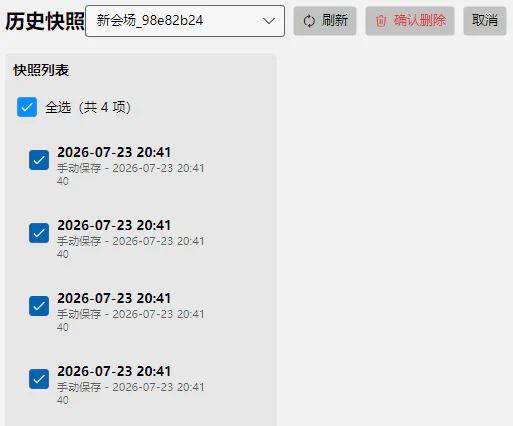
- 点击「批量删除」按钮
- 进入批量选择模式,勾选要删除的快照
- 可以使用「全选」快速选择所有快照
- 点击「确认删除」
快照数量限制
每个场地保存的快照数量有上限:
- 默认上限:30 条
- 无限制:设置为 0 表示不限数量
- 超过上限时,最旧的快照会被自动删除
可以在「设置」页面调整该上限值。
状态栏会显示当前数量,如 12 / 30。
常见问题
回滚按钮灰色不可用? 说明当前选中的快照对应的场地已被删除,且快照中未找到内嵌的场地布局数据,无法回滚。
回滚后如何查看效果? 回滚成功后自动跳转到「座位安排」页面,可以查看完整的座位图,也可以继续手动微调或导出。
快照数据保存在哪里? 快照文件保存在应用数据目录下的
Assignments/{场地ID}/{日期}/文件夹中。如果备份数据,建议使用 SeatSets 数据包功能(参见设置与备份)。