本页目录
全部文档
设置与备份
「设置」页面集中管理应用外观、语言、数据目录和备份迁移等功能。
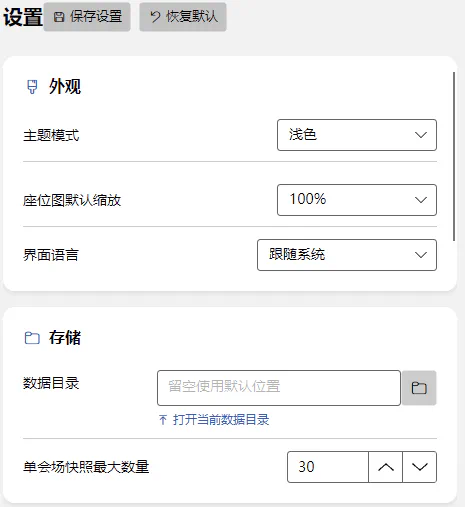
外观设置
主题切换
SeatFlow 支持三种主题模式:
- 点击左侧导航栏的「设置」
- 在「主题」下拉框中选择:
- 跟随系统:自动匹配 Windows / macOS / Linux 系统的主题设置
- 浅色模式:白底深字,适合白天使用
- 深色模式:黑底浅字,适合在暗光环境或晚上使用
- 主题会立即切换,无需重启
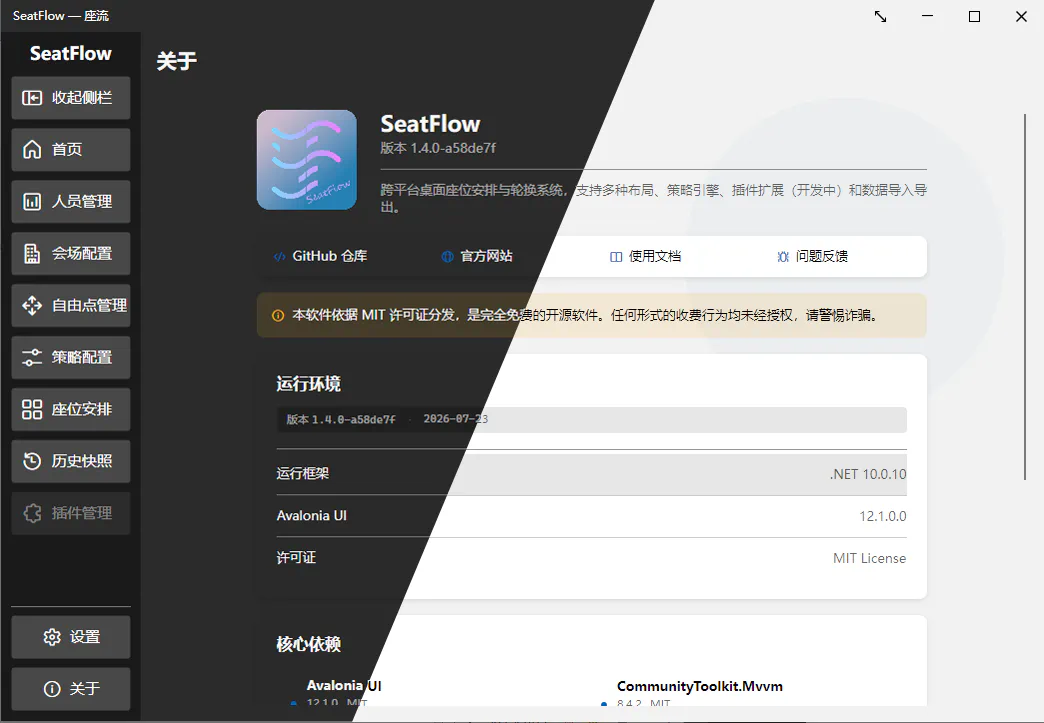
默认缩放比例
调整座位图的默认显示比例:
- 在「设置」页面的「默认缩放」下拉框中选择
- 选项:75%、100%(默认)、125%、150%
- 此设置影响「座位安排」页面的座位图初始显示大小
语言设置
SeatFlow 支持中文和英文界面:
- 在「设置」页面的「语言」下拉框中选择
- 选项:
- 跟随系统:自动匹配操作系统的语言设置
- 中文:简体中文界面
- English:英文界面
- 切换语言后需要重启应用才能生效(会有提示)
重启提示:切换语言后,系统会询问"立即重启"或"稍后手动重启"。点击「立即重启」应用会自动关闭并重新打开。
数据管理
数据目录路径
浏览器版:浏览器版没有数据目录设置,所有数据保存在浏览器的本地存储(IndexedDB)中,本节目录相关内容对浏览器版不适用。
所有应用数据(学生名单、场地布局、快照等)默认保存在操作系统的标准应用数据目录中:
| 操作系统 | 默认数据目录 |
|---|---|
| Windows | %APPDATA%\SeatFlow\(通常为 C:\Users\你的用户名\AppData\Roaming\SeatFlow\) |
| macOS | ~/Library/Application Support/SeatFlow/ |
| Linux | ~/.local/share/SeatFlow/ |
你也可以修改保存位置:
- 在「设置」页面点击「数据目录」旁边的「浏览」按钮
- 选择一个新的文件夹
- 保存设置
更改数据目录不会自动迁移旧数据:修改路径后,你需要手动将旧目录中的文件复制到新目录。建议使用下面的 SeatSets 导出/导入功能来迁移数据。
打开数据目录
点击「打开数据目录」按钮,系统会用文件管理器直接打开数据文件夹。方便你手动查看、备份或复制文件。
快照数量设置
每场地最大快照数
- 在「设置」页面找到「每场地最大快照数」
- 输入一个数字(默认 30)
- 设为 0 表示不限制数量
超过上限后,最旧的快照会在每次保存新快照时自动被删除。
数据包(SeatSets)
.seatsets 是 SeatFlow 的数据打包格式,用于备份和迁移所有应用数据。
浏览器版:浏览器版通过打包上传/下载
.seatsets文件完成等价的数据导出与导入;由于没有固定的应用目录,首次启动自动导入不适用。
导出数据包(备份)
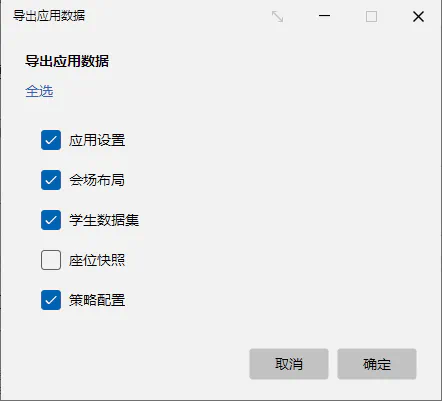
- 在「设置」页面点击「导出数据...」按钮
- 在弹出的窗口中选择要备份的数据类别(可多选):
- 应用设置:主题、语言、缩放比例等
- 场地布局:所有已创建的布局
- 学生数据集:所有导入的学生名单
- 座位快照:所有已保存的历史座位方案
- 策略配置:固定座位、同桌分组等设置
- 点击「导出」
- 选择保存位置,输入文件名(默认含日期时间)
- 点击「保存」,系统将生成一个
.seatsets文件
导入数据包(恢复)
- 在「设置」页面点击「导入数据包...」按钮
- 浏览并选择之前导出的
.seatsets文件 - 系统会自动校验文件完整性
- 如果校验通过,选择要导入的数据类别
- 点击「导入」
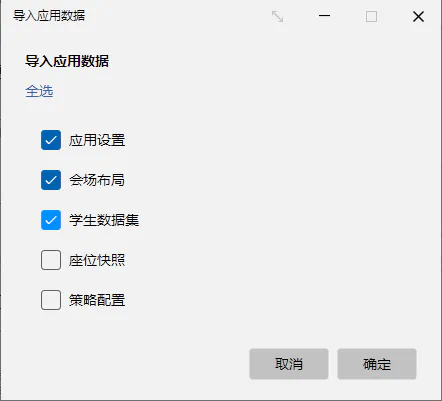
导入时采用尽力而为策略:
- 某类数据损坏时,跳过该类继续导入其他数据
- 已存在的文件会被覆盖(导入 = 恢复数据)
- 导入完成后显示成功、跳过、失败的文件数量
数据安全:每个
.seatsets文件都带有 SHA256 完整性校验,导入时自动检查文件是否被篡改或损坏,确保数据安全。
自动导入(首次启动)
换新电脑或重装系统后,数据迁移非常方便:
- 将备份的
.seatsets文件放在 SeatFlow 所在的文件夹中(与 SeatFlow 应用程序放在同一目录) - 首次启动 SeatFlow 时,应用会自动扫描该目录
- 发现
.seatsets文件后,自动校验并静默导入所有数据(无需手动确认) - 完成后直接使用,所有场地、学生名单、快照都已恢复
适用场景:换电脑、重装系统、在新设备上同步配置。这是最简单快捷的数据迁移方式。
自动导入仅在首次启动时生效:如果已经使用过 SeatFlow(应用数据目录已有数据),自动导入不会触发。可通过「设置」页面的「导入数据包...」手动导入。
浏览器版不适用:浏览器版没有固定的应用目录,无法自动扫描数据包,请在「设置」页面手动导入。
双击打开 .seatsets 文件
浏览器版不适用:浏览器版请使用「设置 → 导入数据包...」上传文件导入。
在操作系统中,可以直接双击 .seatsets 文件来导入数据:
- Windows:安装 SeatFlow 后会自动注册文件关联
- 双击
.seatsets文件 → 启动 SeatFlow → 弹出导入选择对话框 - 选择要导入的类别后确认导入
如果已经打开了一个 SeatFlow 实例,双击文件时数据会通过管道转发给已运行的实例。
如果你在命令行中启动 SeatFlow,也可以将
.seatsets文件路径作为参数传入。
重新运行新手指引
如果你需要再次查看首次启动时的引导教程:
- 在「设置」页面向下滑动
- 点击「重新开始引导」按钮
- 新手指引会从首页重新开始
新手指引会覆盖已有的学习进度,但不会影响你已经保存的数据。
隐私与数据收集
SeatFlow 重视你的隐私。首次启动时,应用会询问你是否愿意参与数据收集,帮助你做出知情选择。
我们收集什么
在你同意后,SeatFlow 会收集以下匿名的使用数据:
统计数据
- 排座次数:您使用该软件安排了多少次座位。
该数据反映在官网首页
遥测数据
- 页面访问:你访问了哪些功能页面
- 操作事件:如生成排座、导出、保存快照等操作
- 性能指标:应用启动耗时、操作响应时间
不收集个人数据:我们不会收集学生姓名、座位安排方案、或任何可识别个人身份的信息。所有隐私数据都留在本地,不会被上传。
如何更改设置
- 打开「设置」页面
- 找到「隐私」区域的「匿名遥测」开关
- 打开或关闭,
- 点击左上角「保存」按钮,更改立即生效
提示:即使你同意后,也可以随时在设置中关闭。关闭后,应用不会再发送任何遥测数据。
数据的用途
收集的数据用于帮助我们了解哪些功能最常用、哪些地方需要改进。例如:如果很多用户在某个操作步骤停留过久,我们可能会优化该步骤的引导提示。所有数据仅用于提升产品质量,不会出售或分享给第三方。