本页目录
全部文档
快速入门
这篇指南将带你用 5 分钟完成第一次排座。你只需要准备一份学生名单(Excel、CSV 或 JSON 格式均可)。
浏览器版说明:SeatFlow 同时提供浏览器版(免安装)。浏览器版的操作流程与本文一致,但数据保存在浏览器中,且不支持 PDF/图片导出。详见 安装指南 的「浏览器版(Web)」章节。
第一步:导入学生名单
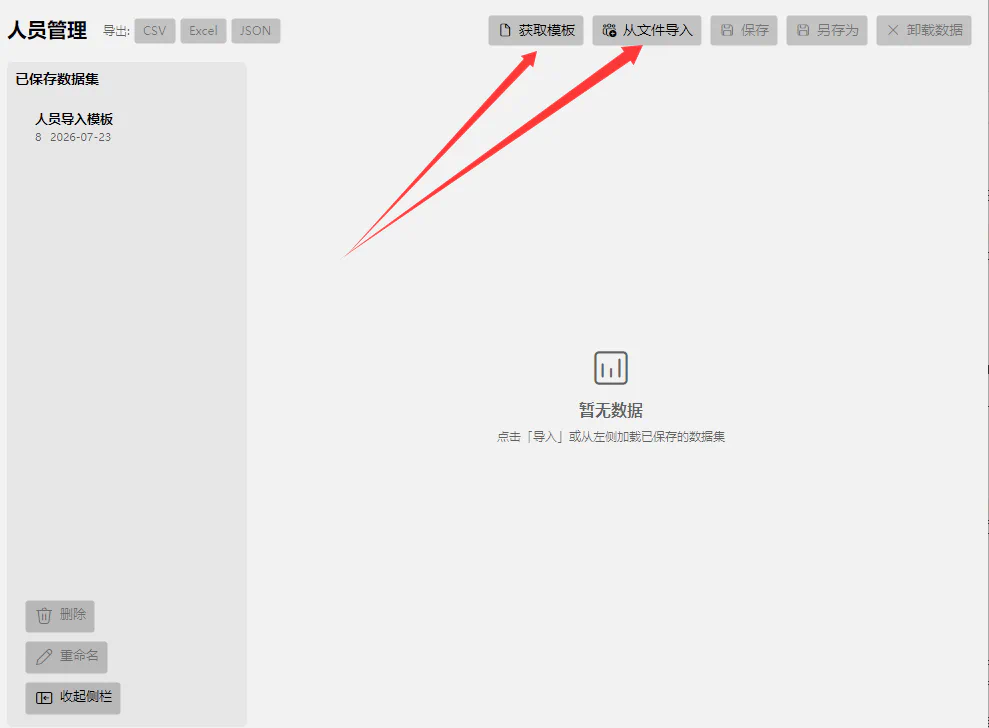
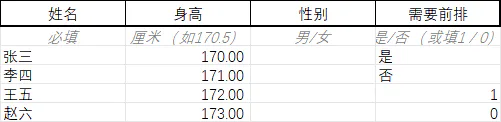
没有名单? 先点击「导出模板」下载 Excel 模板,按格式填入学生信息后再导入。
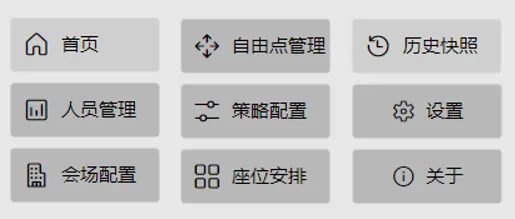
- 启动 SeatFlow,点击左侧导航栏的「人员管理」
- 点击右上角的「导入」按钮
- 选择你的学生名单文件(支持
.xlsx、.csv、.json) - 确认无误后,点击「确认导入」
文件格式要求
| 格式 | 扩展名 | 最低要求 |
|---|---|---|
| Excel | .xlsx |
第一行为表头,至少包含「姓名」列 |
| CSV | .csv |
UTF-8 编码,第一行表头 |
| JSON | .json |
学生对象数组,每个对象至少含 name 字段 |
支持的可选列:性别、学号、身高、备注、需要前排。
第二步:创建教室布局
- 点击左侧导航栏的「会场管理」
- 点击「新建会场」
- 选择布局类型:网格布局(最常见,适合普通教室)
- 设置参数:
- 行数:教室有几排(如 6 排)
- 列数:每排有几列(如 8 列)
- 每桌人数:通常为 2(双人桌)
- 下方会实时预览座位排列
- 点击「保存」
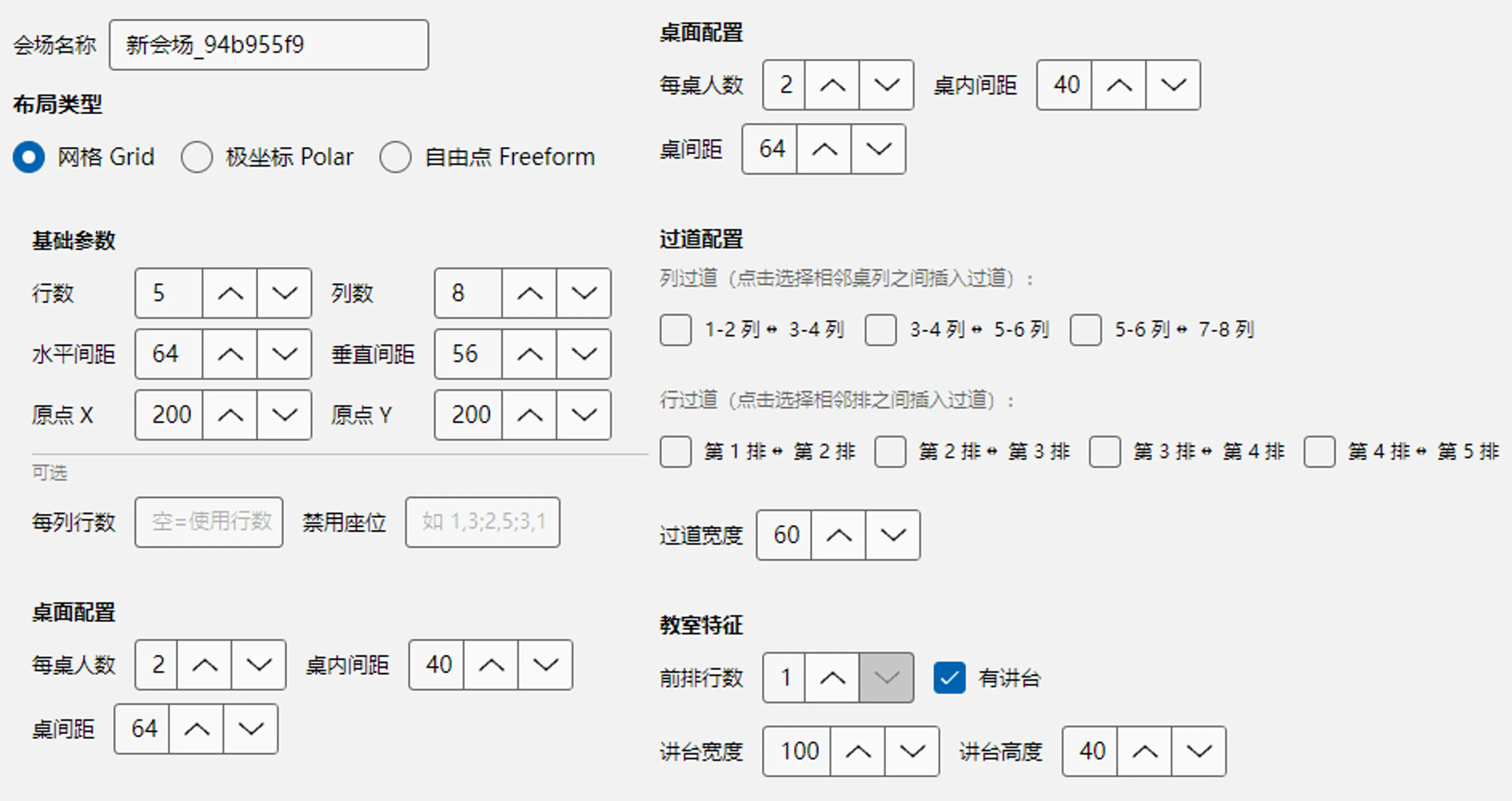
三种布局类型:
- 网格布局:行列整齐,适合普通教室
- 环形布局:同心圆排列,适合特定教室
- 自由布局:任意位置,适合特殊教室。详见 会场管理
第三步:排座
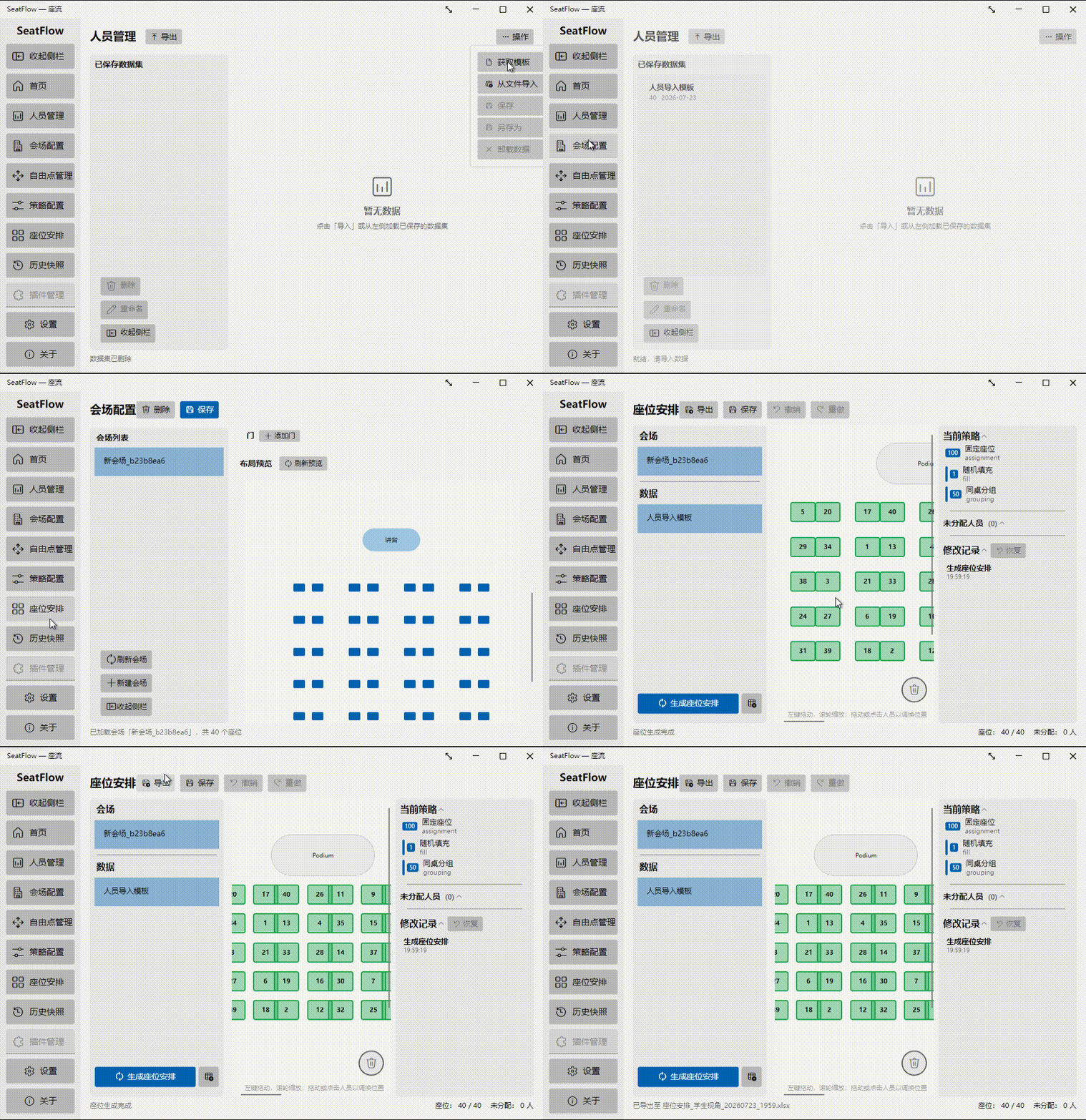
- 点击左侧导航栏的「座位安排」
- 在侧边栏中选择刚才创建的场地和导入的学生数据集
- 点击「生成排座」按钮
- 等待片刻,座位表就生成好了!
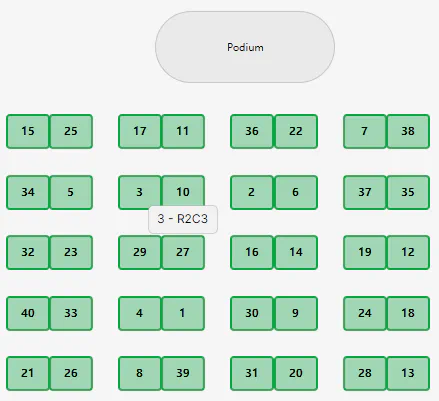
右侧面板会显示:
- 已分配学生:在座位图中显示
- 未分配学生:当学生数多于座位数时出现
- 策略消息:排座过程中产生的提示和警告
第四步:导出座位表
- 在「座位安排」页面,点击工具栏上的「导出」按钮
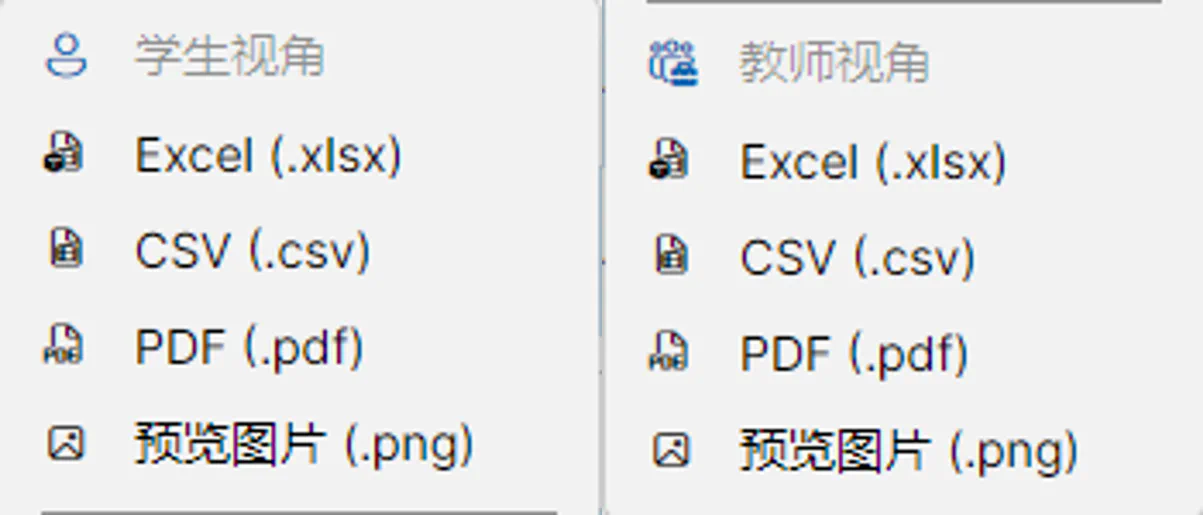
- 选择导出格式(推荐 Excel,方便打印)
- 选择视角:
- 学生视角:学生看到的方向
- 教师视角:讲台在下方,教师看到的方向
- 选择保存位置,点击「保存」
第五步:保存快照
排座结果满意后,建议保存快照以便日后回滚:
- 点击工具栏上的「保存」按钮
之后可以在「历史快照」页面查看和恢复所有已保存的座位方案。
历史快照依赖固定的场地和人员名单;修改数据(尤其是删除数据)后有概率无法恢复
接下来做什么?
视频教程